
Cách thêm widget lịch âm lên màn hình iPhone
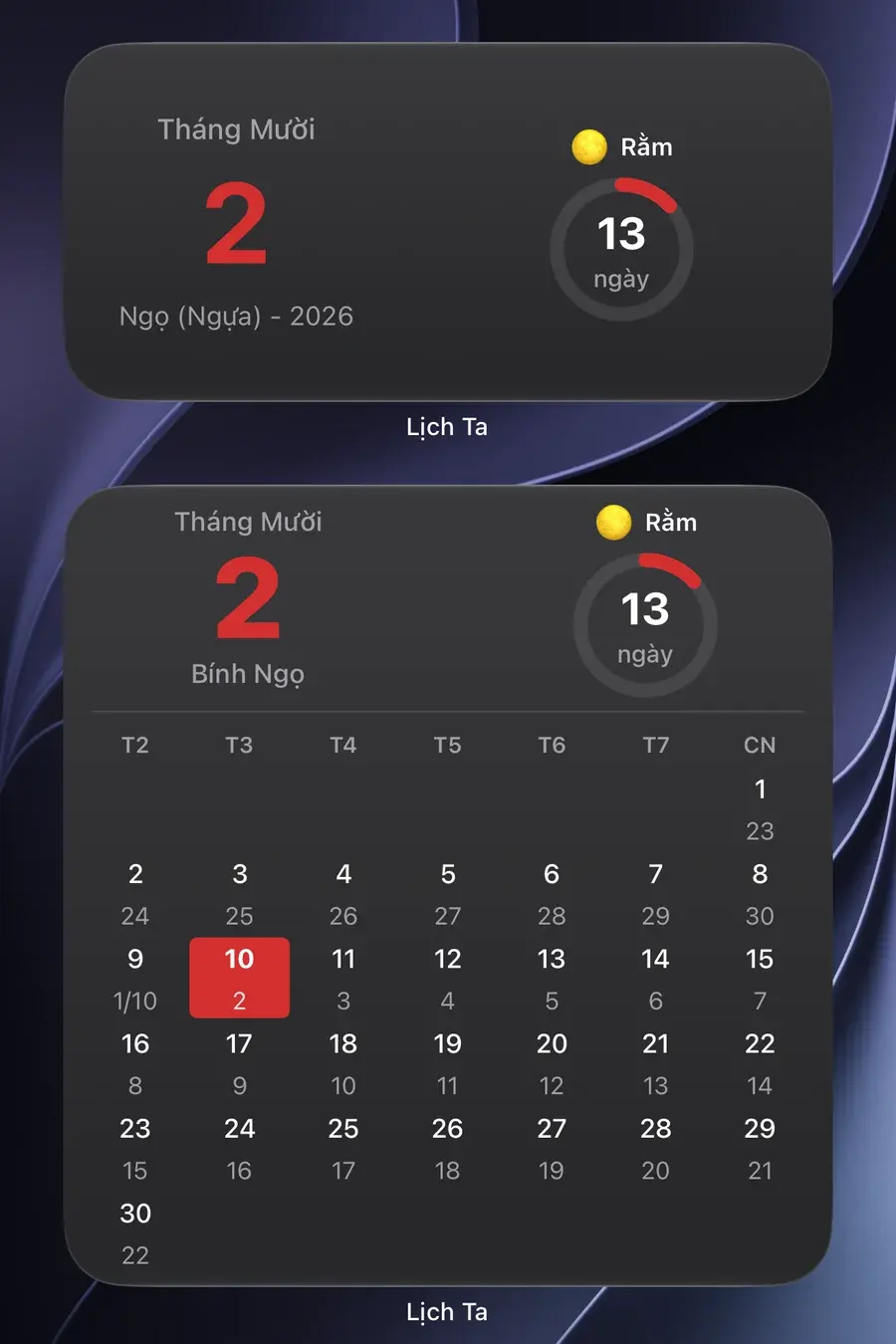
Để xem ngày âm ngay trên màn hình iPhone, hãy cài ứng dụng Lịch Ta rồi thêm widget: nhấn giữ màn hình chính, chọn Sửa, Thêm tiện ích, tìm Lịch Ta và chọn kiểu widget. Cả quá trình mất chưa tới một phút.
Bước 0: Cài ứng dụng Lịch Ta
Widget đi kèm ứng dụng, nên trước hết hãy tải Lịch Ta trên App Store và mở ứng dụng một lần.
Thêm widget lên màn hình chính
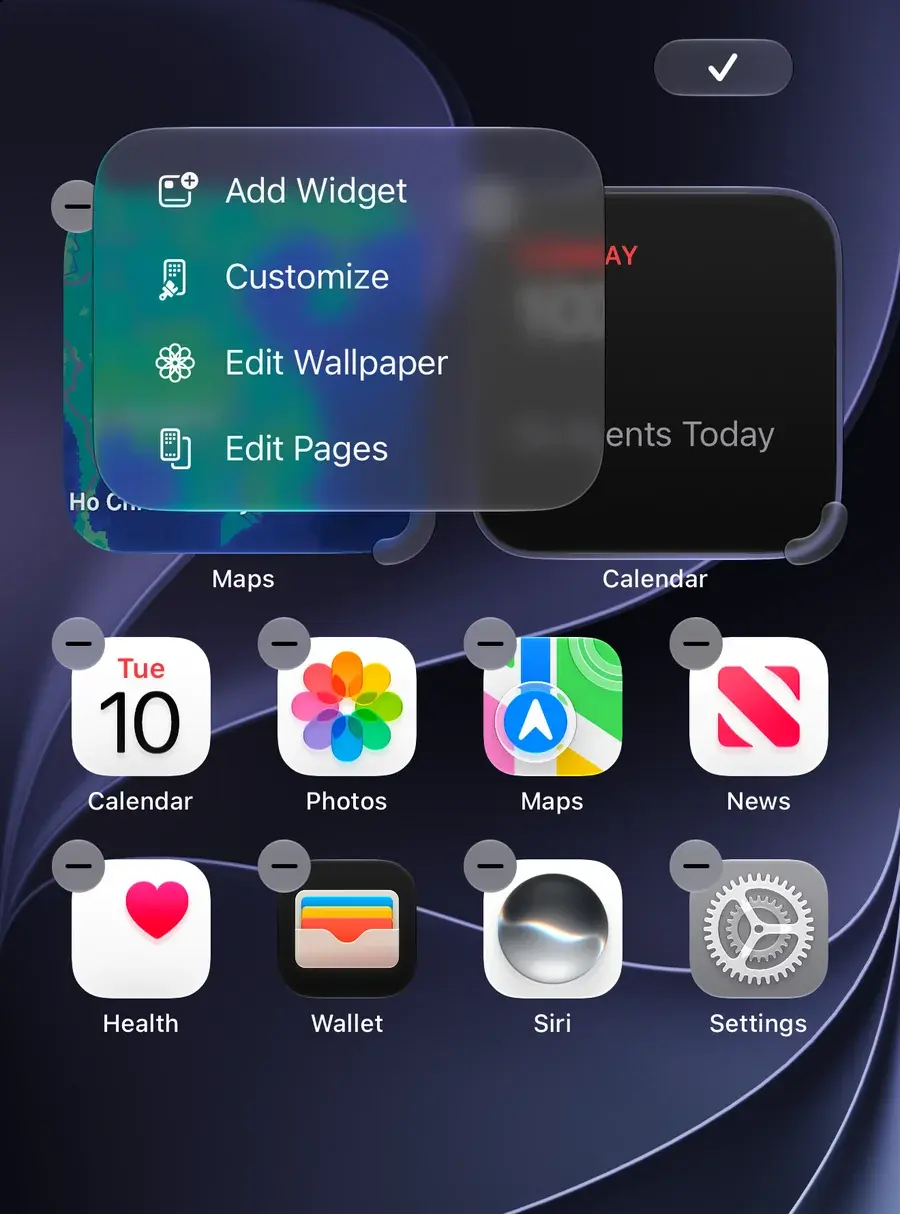
Bước 1: Nhấn giữ vào vùng trống trên màn hình chính
Giữ ngón tay trên một chỗ trống của màn hình chính cho tới khi các biểu tượng rung và hiện nút Sửa (Edit) ở góc trên.
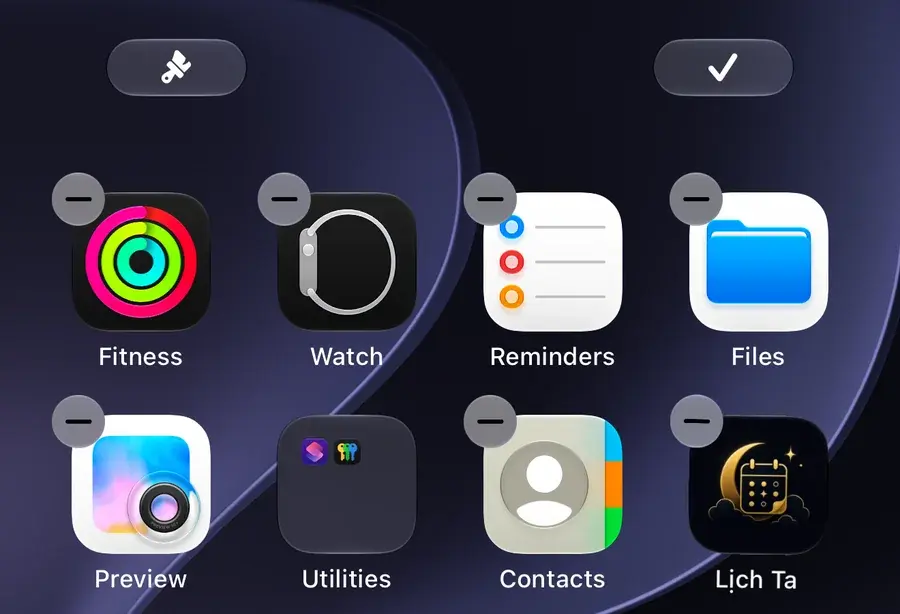
Bước 2: Chọn Sửa, rồi Thêm tiện ích
Nhấn Sửa ở góc trên bên trái, sau đó chọn Thêm tiện ích (Add Widget). Trên các bản iOS cũ hơn, nút này là dấu cộng (+) ở góc trên.
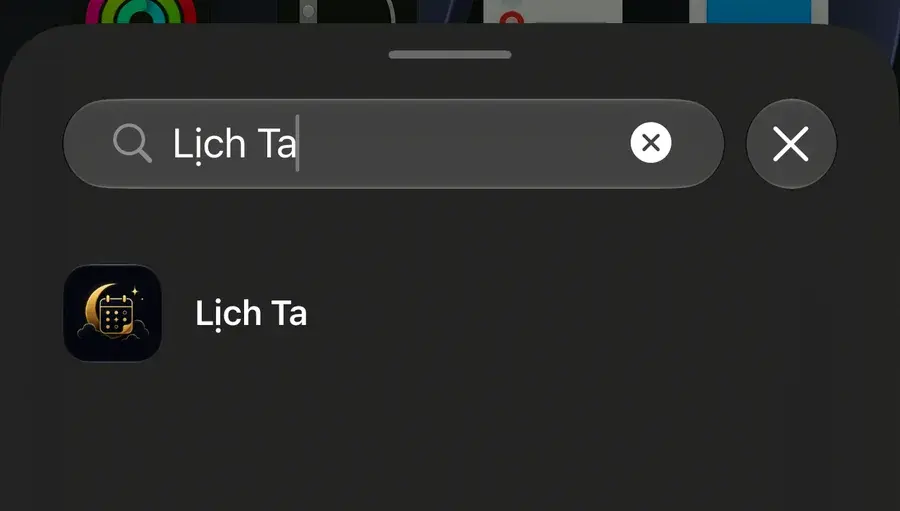
Bước 3: Tìm "Lịch Ta" trong thư viện tiện ích
Gõ Lịch Ta vào ô tìm kiếm ở đầu thư viện tiện ích và chọn ứng dụng trong kết quả.
Bước 4: Vuốt để chọn kiểu widget và nhấn Thêm tiện ích
Vuốt ngang để xem các kiểu: widget ngày âm cỡ nhỏ, cỡ vừa và widget lịch tháng. Nhấn Thêm tiện ích, kéo widget tới vị trí muốn đặt, rồi nhấn Xong.
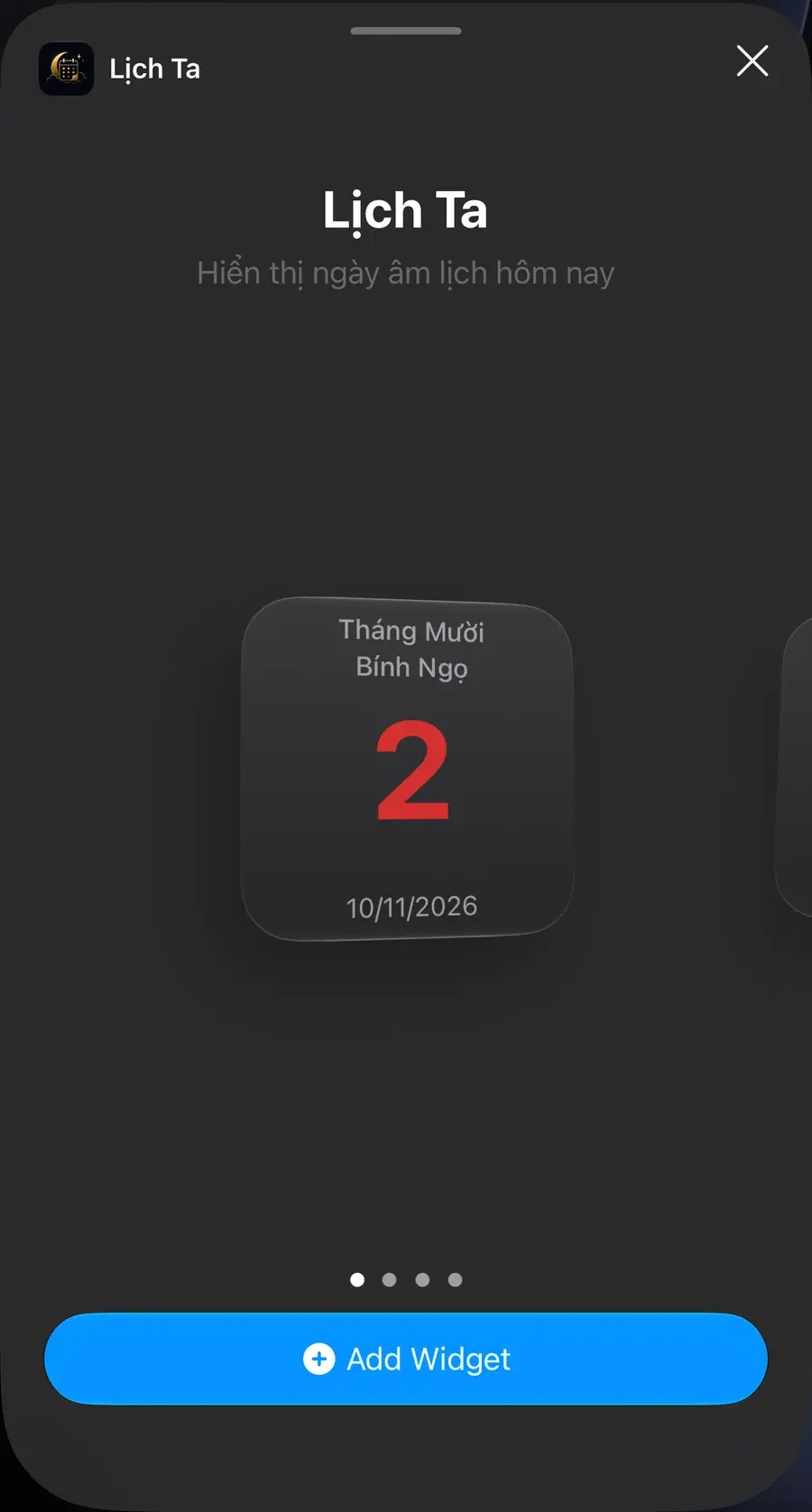
Các kiểu widget
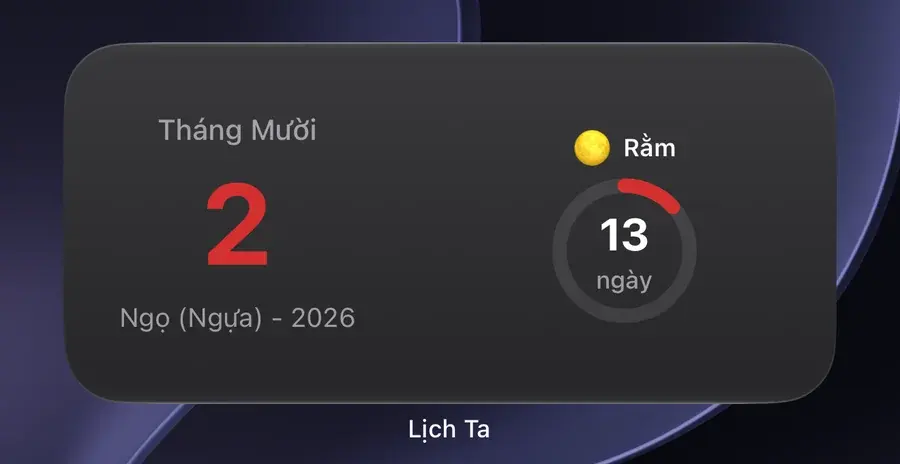
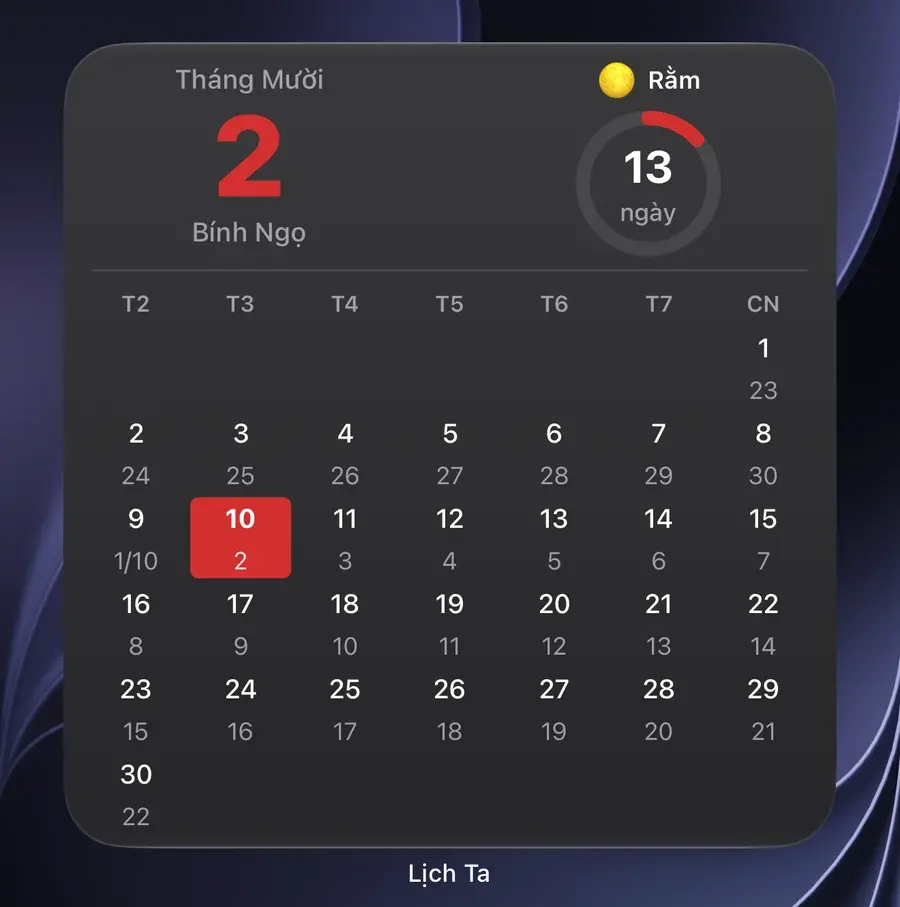
Thêm widget lên màn hình khóa
Lịch Ta cũng có widget cho màn hình khóa (iOS 16 trở lên). Nhấn giữ màn hình khóa, chọn Tùy chỉnh, chọn Màn hình khóa, chạm vào khung tiện ích bên dưới đồng hồ (hoặc dòng phía trên đồng hồ), rồi chọn Lịch Ta trong danh sách và chọn kiểu widget. Nhấn Xong để lưu.
Câu hỏi thường gặp
Widget lịch âm có tự cập nhật mỗi ngày không?
Có. Widget Lịch Ta tự chuyển sang ngày mới sau nửa đêm, không cần mở ứng dụng.
Không tìm thấy Lịch Ta trong danh sách tiện ích thì làm sao?
Hãy mở ứng dụng Lịch Ta ít nhất một lần sau khi cài, rồi thử lại. Nếu vẫn không thấy, khởi động lại iPhone hoặc kiểm tra ứng dụng đã được cập nhật lên bản mới nhất trên App Store.
Widget lịch âm của Lịch Ta có mất phí hoặc có quảng cáo không?
Không. Ứng dụng và widget miễn phí, không có quảng cáo. Gói Premium chỉ mở thêm chat AI không giới hạn và màu giao diện tùy chỉnh.
iOS 26 đã có lịch âm sẵn, có cần widget riêng không?
Lịch hệ thống hiển thị ngày âm cơ bản. Widget Lịch Ta hiển thị thêm năm can chi, số ngày tới Rằm và lịch cả tháng có ngày âm dưới mỗi ngày.
Xem thêm: lịch âm hôm nay · đổi ngày âm dương